

- (495) 980-64-06 Москва
- (343) 311-90-07 Екатеринбург
- (383) 330-05-18 Новосибирск
- +7 (727) 339-97-17 Алматы
- +375 (17) 235-00-34 Минск (партнёр)
- (812) 326-45-54 Частным лицам
- ipc@nnz.ru Сделать заказ
- ipc_director@nnz.ru Руководство компании
-
Промышленные компьютеры и решения российского производства
-
FRONT Compact – Встраиваемые компьютеры 21
- FRONT Compact – Встраиваемые компьютеры
- FRONT Compact – Ультракомпактные 5
- FRONT Compact – На DIN-рейку 5
- FRONT Compact – Стандартные 6
- FRONT Compact – Специализированные 5
-
FRONT Balance - Компьютеры с расширенным функционалом 15
- FRONT Balance - Компьютеры с расширенным функционалом
- FRONT Balance - Стандартные 6
- FRONT Balance - Расширяемые 5
- FRONT Balance - Специализированные 4
-
FRONT Rack – Компьютеры для монтажа в 19” стойку 13
- FRONT Rack – Компьютеры для монтажа в 19” стойку
- FRONT Rack - Высота 1U 3
- FRONT Rack - Высота 2U 4
- FRONT Rack - Высота 4U 6
-
FRONT Panel - Панельные компьютеры 20
- FRONT Panel - Панельные компьютеры
- FRONT Panel - Компактные (8-12") 5
- FRONT Panel - Стандартные (15-19") 10
- FRONT Panel - Крупноформатные (от 21") 5
-
FRONT System - Cпециализированные решения 11
- FRONT System - Cпециализированные решения
- FRONT System – Настольные 3
- FRONT System – Мобильные 2
- FRONT System – Одноплатные 6
-
FRONT Display - мониторы и дисплейные решения 67
- FRONT Display - мониторы и дисплейные решения
- FRONT Display – Мониторы 66
- FRONT Display – Комплектующие 1
- FRONT Key – клавиатуры в промышленном исполнении 14
- FRONT HMI – Панели оператора 8
- FRONT Control – Оборудование для автоматизации 15
- Программное обеспечение 1
-
FRONT Compact – Встраиваемые компьютеры 21
-
Коммуникационное оборудование
-
Промышленные коммутаторы 2493
- Промышленные коммутаторы
- Неуправляемые коммутаторы для DIN-рейки 387
- Управляемые коммутаторы для DIN-рейки 638
- Коммутаторы с PoE 119
- Коммутаторы для стойки 19” и модули к ним 339
- Коммутаторы для транспортной отрасли 496
- Коммутаторы для энергетической отрасли и модули к ним 411
- Маршрутизаторы 33
- Модульные коммутаторы для DIN-рейки и модули к ним 61
- Встраиваемые коммутаторы 4
- Кибербезопасность судовых систем 5
- Преобразователи COM-портов в Ethernet 479
-
Мультипортовые платы RS-232/422/485 и CAN 166
- Мультипортовые платы RS-232/422/485 и CAN
- Платы для шины PCI Express 38
- Платы для шины Universal PCI 67
- Интеллектуальные платы 1
- Платы для шины PC/104 и PC/104 Plus 19
- Платы интерфейса CAN 34
- Платы для шины PCI 7
-
Беспроводной доступ 94
- Беспроводной доступ
- GSM/GPRS/LTE модемы 39
- Оборудование Wi-Fi доступа 55
-
Преобразователи и повторители 714
- Преобразователи и повторители
- Медиаконвертеры Ethernet 133
- USB-преобразователи 63
- Преобразователи протоколов 294
- USB-хабы 17
- Преобразователи RS-232 в RS-422/485 35
- Преобразователи RS-232/422/485 в оптоволокно 58
- Повторители и изоляторы RS-232/422/485 20
- DSL-удлинители Ethernet 1
- Защита RS-232/422/485 от импульсных помех 4
- Модульные преобразователи интерфейсов 39
- Устройства CAN-интерфейса 34
- Преобразователи AUTBUS 16
-
Программное обеспечение 18
- Программное обеспечение
- Программное обеспечение 18
-
Комплектующие для коммутаторов 171
- Комплектующие для коммутаторов
- SFP-модули для коммутаторов 147
- PoE-инжекторы/сплиттеры 17
- Устройства хранения настроек коммутатора 7
- Аксессуары 495
- Промышленные радары 5
- Радиорелейные линии 10
-
Оборудование точного времени 22
- Оборудование точного времени
- Серверы точного времени 10
- Аксессуары для серверов времени 12
-
Промышленные коммутаторы 2493
-
Промышленные компьютеры и комплектующие
-
Встраиваемые компьютеры 1033
- Встраиваемые компьютеры
- Ультракомпактные 329
- На DIN-рейку 250
- Компактные 307
- Многослотовые 90
- Пылевлагозащищённые 40
- Конвертируемые 17
-
Одноплатные компьютеры 234
- Одноплатные компьютеры
- 1,8" Femto-ITX 2
- 2,5" Pico-ITX 28
- 3,5" 98
- 5,25" 1
- 4" EPIC 14
- Nano-ITX 7
- PC/104 61
- Tiny 23
-
Процессорные модули 222
- Процессорные модули
- COM Express 83
- COM HPC 17
- Qseven 14
- SMARC 13
- SoM (proprietary) 65
- ETX 5
- SODIMM SOM (Jetson) 25
- Панельные компьютеры 903
- Компьютеры в 19" стойку 162
-
Промышленные процессорные платы 352
- Промышленные процессорные платы
- Платы PICMG Full-size 58
- Материнские платы 256
- Платы PICMG Half-size 24
- Платы CompactPCI и TCA 14
-
Пассивные кросс-платы 139
- Пассивные кросс-платы
- PICMG 1.0 41
- PICMG 1.3 76
- ISA 12
- PCI / PCIe 3
- PCISA 5
- Расширители шины 2
-
Промышленные компьютерные корпуса 218
- Промышленные компьютерные корпуса
- Для настольно-настенного монтажа 67
- Для монтажа в 19” стойки 147
- Для портативных компьютеров 4
- Промышленные блоки питания 376
-
Ускорители нейронных сетей 6
- Ускорители нейронных сетей
- Платы на базе Movidius (VPU) 6
-
Процессоры, память и накопители 723
- Процессоры, память и накопители
- Процессоры 114
- Промышленные накопители информации 358
- Промышленная оперативная память 251
-
Аксессуары и модули расширения 1398
- Аксессуары и модули расширения
- Платы и модули расширения 407
- Системы охлаждения CPU 130
- Вентиляторы 29
- Приводы CD/DVD/BD и FDD 3
- Корзины для накопителей 122
- Riser карты 62
- Кабели и переходники 272
- Крепёжные элементы 234
- Разное 108
- Платы видеозахвата 19
- Видеоадаптеры 9
- Ускорители на DSP и CPU 2
- Считыватели карт 1
-
Встраиваемые компьютеры 1033
-
Оборудование для автоматизации
-
Панели оператора (HMI) 162
- Панели оператора (HMI)
- Серии MT8000iE/mTV 12
- Серия Cloud HMI 60
- Серия eMT3000 1
- Серия iP 7
- Серия MT8000XE 6
- Панели оператора ICP DAS 76
-
ЛАДОГА - системы сбора данных и управления 93
- ЛАДОГА - системы сбора данных и управления
- ЛАДОГА 2 27
- ЛАДОГА 3 66
- Программируемые контроллеры 376
-
Модули ввода/вывода сигналов 1218
- Модули ввода/вывода сигналов
- Модули управления освещением 18
- Серия ET-2000/6000/7000/8000 185
- Серия I-7000 246
- Серия I-8000 201
- Серия I-9000 28
- Модули для контроллеров ioPAC 18
- Платы расширения для контроллеров 84
- Серия ioLogik 2500 4
- Серия ioLogik 4000 8
- Серия ioLogik E1200 26
- Серия ioLogik E2200 14
- Серия ioLogik R1200 10
- Серия ioMirror E3210 1
- Беспроводные модули ввода/вывода 23
- Серия WISE 23
- Модули Modbus/Profibus/Profinet/BACnet 24
- Модули серии iR 16
- Серия tET 23
- Серия ioThinx 32
- Модули FRnet 11
- Модули USB 13
- CAN-модули 24
- Модули EtherNet/IP 6
- Модули EtherCAT 54
- Модули MQTT 6
- Модули OPC UA 25
- Front Control IO 2
- Серия KYI/O 39
- Серия KYIO-L 54
-
Платы ввода/вывода сигналов 175
- Платы ввода/вывода сигналов
- Для шины ISA 50
- Для шины PCI 85
- Для шины PCI Express 40
- Модульные корзины ввода/вывода 51
- Специализированные модули 247
-
Специализированные платы 193
- Специализированные платы
- Дочерние платы и клеммные колодки 172
- Платы Watchdog 3
- Платы для управления приводами 16
- Счетчики/таймеры 2
- Преобразователи частоты 162
-
IP-видеонаблюдение 112
- IP-видеонаблюдение
- IP-камеры Moxa 95
- Интерком 7
- Серверы IP-видеонаблюдения 7
-
Системы измерения 108
- Системы измерения
- Измерители параметров окружающей среды 85
- Промышленные датчики 23
- Оборудование фирмы L-card 65
- Аксессуары 117
-
Панели оператора (HMI) 162
- Камеры машинного зрения
-
Решения для ЦОД
-
Распределение электропитания 116
- Распределение электропитания
- Управляемые iPDU 33
- Неуправляемые iPDU 71
- АВР 12
- Средства удаленного доступа 14
- Аксессуары 67
- Мониторинг 44
-
Распределение электропитания 116
-
Мобильные компьютеры
- Защищенные ноутбуки 13
- Защищенные планшеты 34
- Защищенные коммуникаторы и промышленные КПК 3
- Автомобильные компьютеры 10
-
Аксессуары 350
- Аксессуары
- Адаптеры питания 26
- Аккумуляторные батареи 35
- Док-станции/ держатели 89
- Зарядные устройства для аккумуляторных батарей 24
- Кабели/ заглушки/ тросы 41
- Накладки на руку и плечи/ ремни наплечные и на запястье 36
- Пленки/ салфетки 10
- Постоянные запоминающие устройства/ оперативная память/ оптические приводы 4
- Стилусы/ дигитайзеры/ привязи/ клавиатуры 30
- Сумки/ чехлы/ рюкзаки 17
- Съемные считыватели и сканеры/ блоки расширения 32
- Средства для переноски / перевозки 6
-
Промышленные мониторы и периферия
- Мониторы и дисплеи 643
-
ЖК - консоли управления 128
- ЖК - консоли управления
- Консоли 120
- Модули KVM 8
- Промышленные клавиатуры 369
-
Профессиональные указательные устройства 152
- Профессиональные указательные устройства
- Защищённые мыши 39
- Промышленные джойстики 4
- Промышленные тачпады 13
- Промышленные трекболы 96
- Аксессуары 101
-
Видеонаблюдение
- Камеры 484
-
Видеорегистраторы и серверы видеонаблюдения 116
- Видеорегистраторы и серверы видеонаблюдения
- IP-Видеорегистраторы 57
- Серверы видеонаблюдения 4
- Проектные решения 53
-
Оборудование для видео-стен 111
- Оборудование для видео-стен
- Аксессуары для видео-стен 54
- Видеопанель 31
- Контроллеры 26

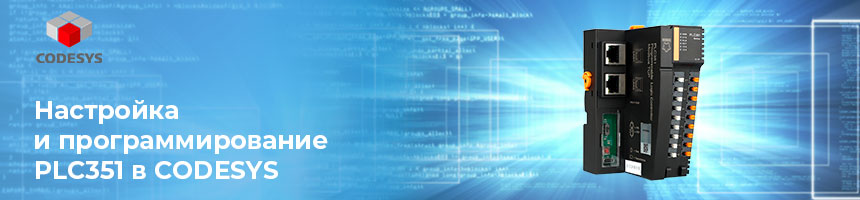
PLC351 - это компактный модульный программируемый логический контроллер с поддержкой одной из самых популярных сред разработки CODESYS V3.5. Этот контроллер поддерживает 5 языков программирования, соответствующих стандарту МЭК-61131-3: Instruction List (IL), Ladder Diagram (LD), Structured Text (ST), Function Block Diagram (FBD/CFC) и Sequential Function Chart (SFC). В статье мы рассмотрим настройку и программирование контроллера PLC351 в среде разработки CODESYS.
Установка программного обеспечения
В первую очередь необходимо установить CODESYS V3.5 SP19.
После загрузки установочного пакета дважды кликните по файлу и следуйте шагам в появившемся окне установщика.
После установки CODESYS можно создать ярлык на рабочем столе для удобного доступа к нему.
Создание нового проекта
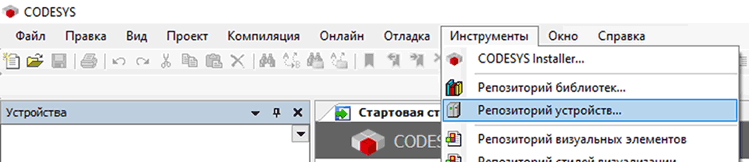
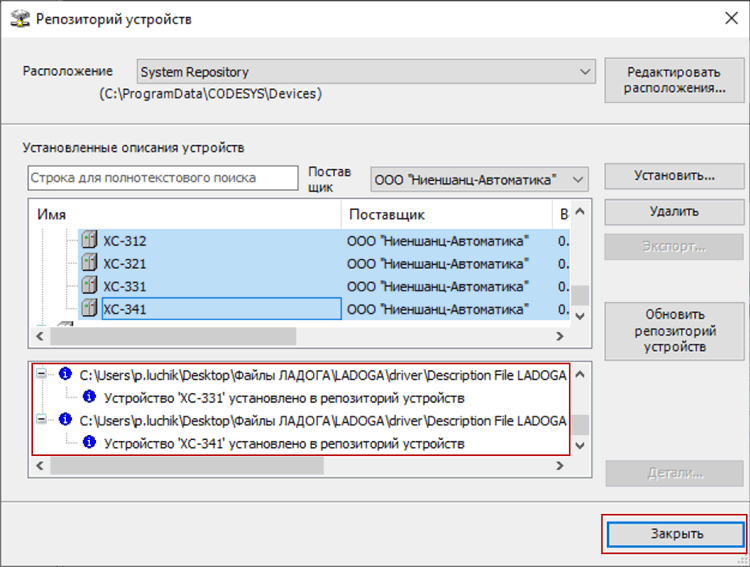
При первом открытии программы рекомендуется подготовить рабочее пространство, установив необходимые библиотеки устройств. Для этого в верхнем меню нужно выбрать раздел «Инструменты», а затем пункт «Репозиторий устройств…».
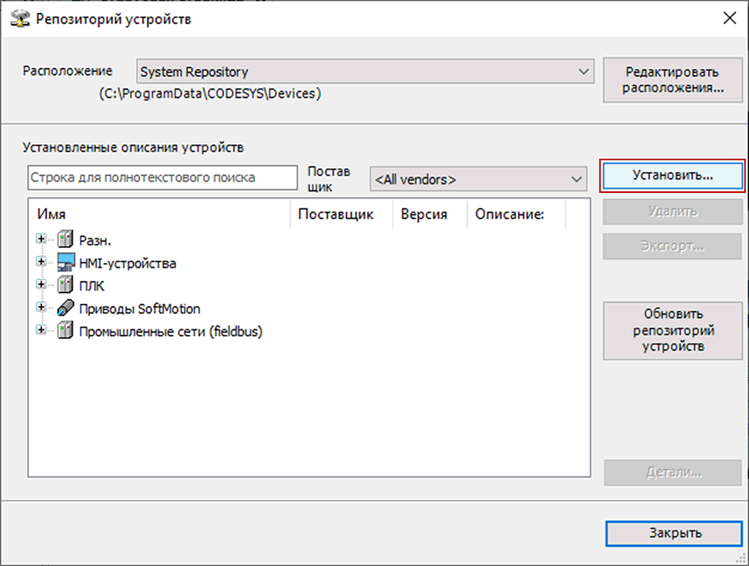
В появившемся диалоговом окне следует нажать кнопку «Установить…».
Далее - «Автоматическое определение типов файлов» и выбрать файлы конфигурации, предоставленные нашей компанией, при помощи множественного выбора (выделив их с зажатой клавишей Ctrl).
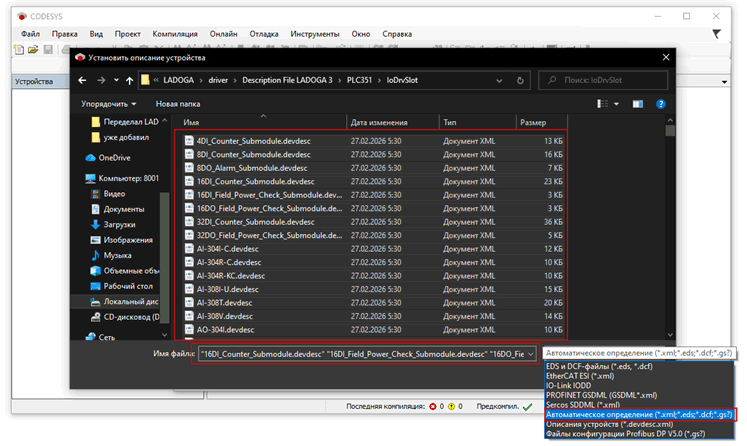
После успешной загрузки всех необходимых файлов конфигурации закройте интерфейс репозитория устройств.
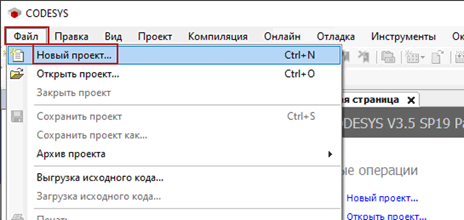
Для создания проекта необходимо в главном меню программы выбрать пункты «Файл» → «Новый проект…».
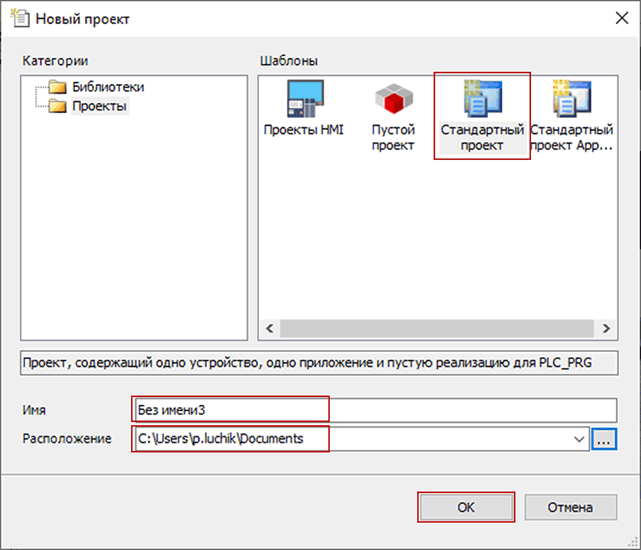
В появившемся диалоговом окне следует указать тип проекта «Стандартный проект», после чего задать произвольное имя проекта и выбрать папку для его сохранения. Подтвердите создание проекта нажатием кнопки OK.
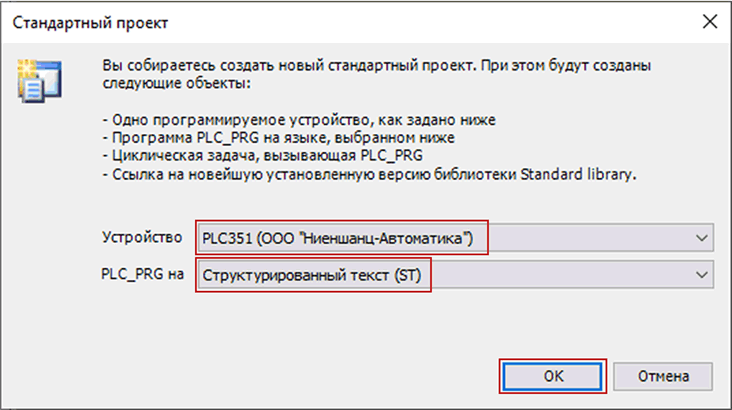
Откроется окно выбора устройства, где нужно найти и выделить контроллер PLC351, выбрать язык программирования и подтвердить выбор.
Система автоматически генерирует стандартную структуру проекта, включая все необходимые компоненты для начала программирования. В рабочем пространстве отобразится полное дерево проекта с созданными по умолчанию элементами.
При первой установке CODESYS и сборке проекта для компиляции будет обнаружено множество отсутствующих элементов. Поэтому нужно открыть менеджер библиотек, затем нажать «Загрузить отсутствующую библиотеку», выбрать «все», начать загрузку, дождаться её завершения и выполнить компиляцию снова.
Настройка модулей ввода-вывода
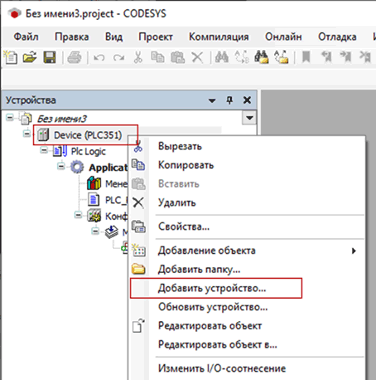
После создания проекта необходимо добавить модули ввода-вывода к контроллеру PLC351. Для этого в дереве проекта найдите устройство PLC351, нажмите правой кнопкой мыши по иконке устройства и в контекстном меню выберите пункт «Добавить устройство».
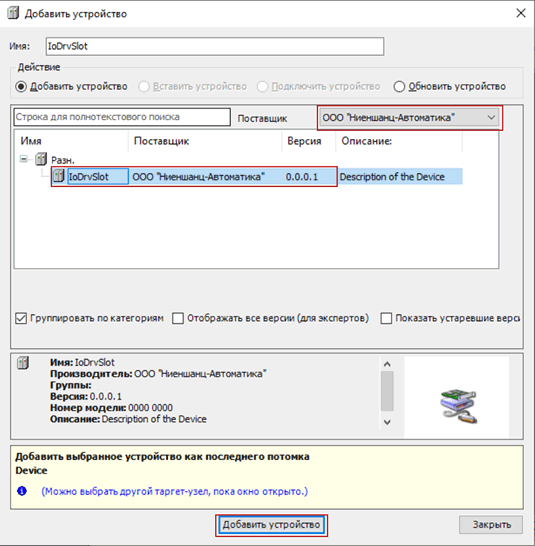
В открывшемся окне добавления устройств найдите раздел с модулями ввода-вывода, предоставленными нашей компанией. Выберите нужный модуль из списка и нажмите кнопку «Добавить устройство». Окно при этом можно не закрывать - оно остается активным для добавления других модулей.
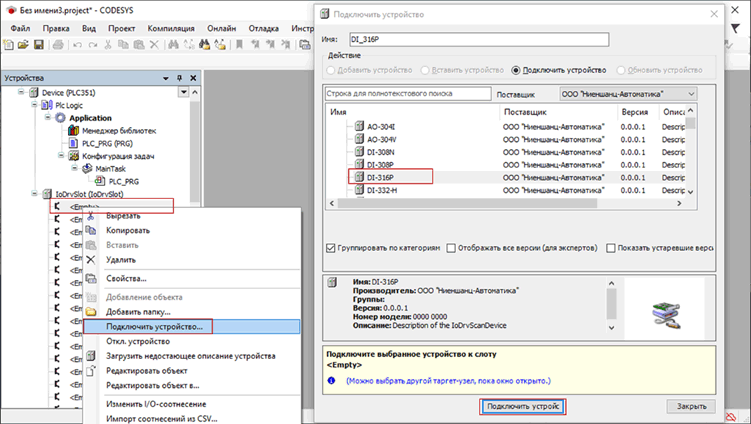
В дереве проекта выберите «пустой» слот (отмеченный как <Empty>), нажмите правой кнопкой мыши на выбранном слоте и в контекстном меню выберите «Подключить устройство…». Из списка доступных модулей выберите требуемую модель в соответствии с техническими потребностями.
В дереве проекта отображается список всех подключенных модулей с указанием занятых слотов.
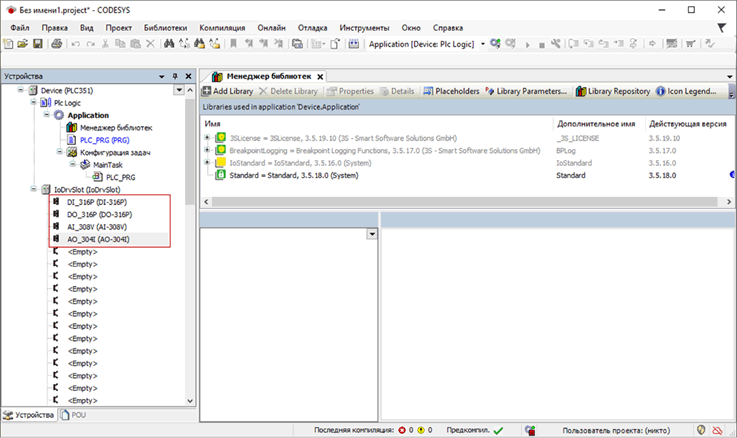
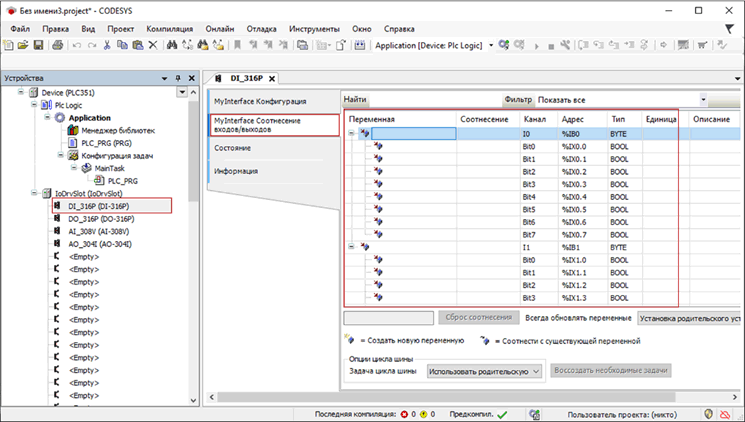
Чтобы настроить параметры дважды нажмите по нужному модулю в списке. В открывшемся окне можно просмотреть назначенные адреса ввода-вывода и настроить их соответствие.
Программирование
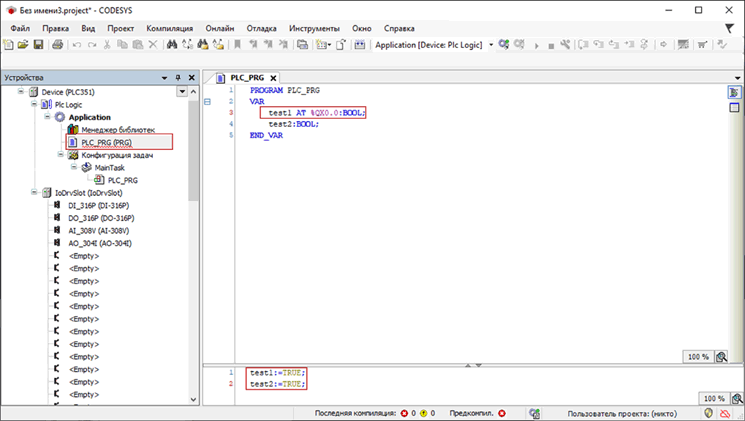
В дереве проекта дважды нажмите на элемент PLC_PRG (PRG) в разделе Application.
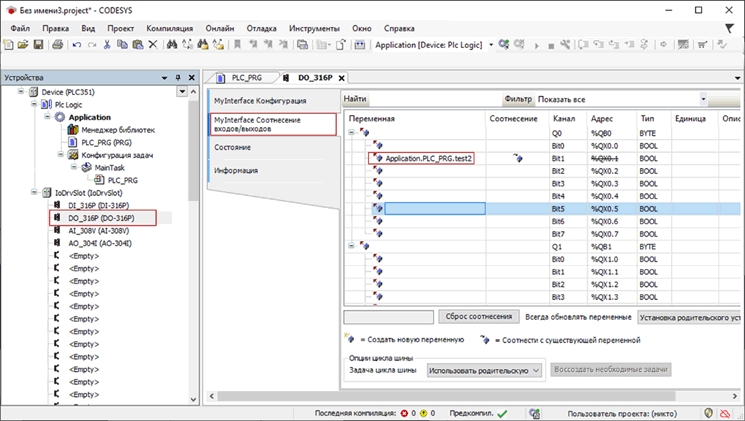
Можно создать простую программу с присвоением значений выходным переменным и наблюдать за изменением состояния индикаторов на физическом устройстве PLC351. Свяжите выходы QX0.0 и QX0.1 модуля DO-316P с переменными test1 и test2 двумя способами. Оба метода обеспечивают корректное сопоставление физических каналов с программными переменными.
Загрузка и мониторинг программы
Для загрузки программы в PLC351 дважды нажмите по иконке устройства в дереве проекта и введите его IP-адрес в разделе «Установки соединения». После ввода адреса нажмите Enter и дождитесь успешной активации подключения.
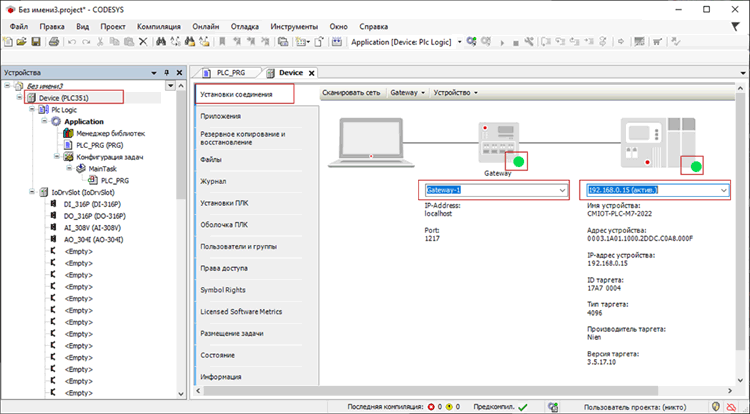
После авторизации на устройстве запустите программу. Состояние каналов можно отслеживать по индикаторам модулей ввода-вывода. Например, свечение первых двух каналов модуля DO-316P подтвердит успешную запись программы.
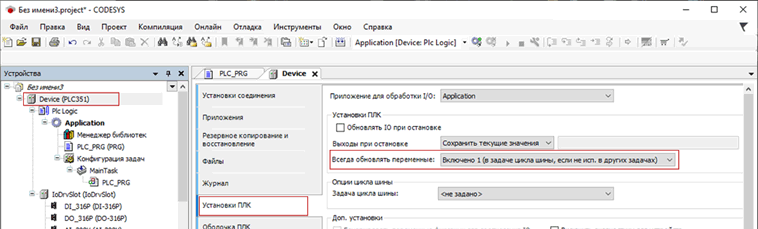
Примечание: Для отображения в реальном времени значений карты ввода-вывода в настройках ПЛК PLC351 необходимо активировать опцию «Включено 1 (в задаче цикла шины, если не используется в других задачах)».
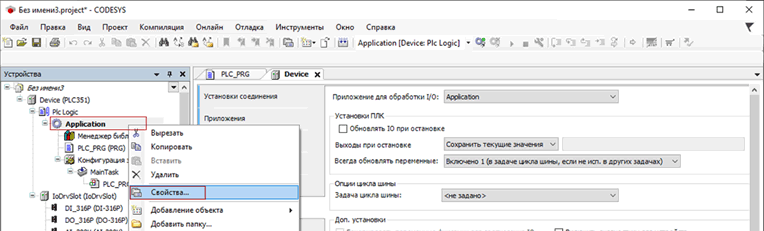
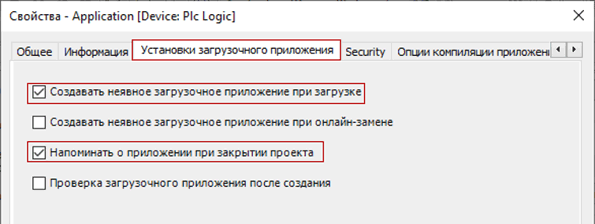
Чтобы программа запускалась автоматически при включении питания, создайте приложение с неявным стартом в разделе Application – Настройки…
Консультации и помощь в выборе оборудования
Наши специалисты помогут вам подобрать оборудование, проконсультируют по всем техническим вопросам и предложат оптимальное решение для вашей задачи.
Обращайтесь по электронной почте ladoga@nnz.ru, и мы с радостью поможем вам!
Подписывайтесь на нас в социальных сетях и будьте в курсе всех новостей: Telegram | VK | Dzen | YouTube.
Листовка «Системы управления и сбора данных Ладога»
Товар из статьи
