

- (495) 980-64-06 Москва
- (343) 311-90-07 Екатеринбург
- (383) 330-05-18 Новосибирск
- +7 (727) 339-97-17 Алматы
- +375 (17) 235-00-34 Минск (партнёр)
- (812) 326-45-54 Частным лицам
- ipc@nnz.ru Сделать заказ
- ipc_director@nnz.ru Руководство компании
-
Промышленные компьютеры и решения российского производства
-
FRONT Compact – Встраиваемые компьютеры 22
- FRONT Compact – Встраиваемые компьютеры
- FRONT Compact – Ультракомпактные 5
- FRONT Compact – На DIN-рейку 5
- FRONT Compact – Стандартные 7
- FRONT Compact – Специализированные 5
-
FRONT Balance - Компьютеры с расширенным функционалом 15
- FRONT Balance - Компьютеры с расширенным функционалом
- FRONT Balance - Стандартные 6
- FRONT Balance - Расширяемые 5
- FRONT Balance - Специализированные 4
-
FRONT Rack – Компьютеры для монтажа в 19” стойку 13
- FRONT Rack – Компьютеры для монтажа в 19” стойку
- FRONT Rack - Высота 1U 3
- FRONT Rack - Высота 2U 4
- FRONT Rack - Высота 4U 6
- FRONT Station – Панельные компьютеры 39
-
FRONT Display - мониторы и дисплейные решения 53
- FRONT Display - мониторы и дисплейные решения
- FRONT Display – Мониторы 52
- FRONT Display – Комплектующие 1
- FRONT Key – клавиатуры в промышленном исполнении 13
- FRONT HMI – Панели оператора 8
- FRONT Control – Оборудование для автоматизации 15
- Программное обеспечение 1
-
FRONT Panel - Панельные компьютеры 19
- FRONT Panel - Панельные компьютеры
- FRONT Panel - Компактные (8-12") 5
- FRONT Panel - Стандартные (15-19") 9
- FRONT Panel - Крупноформатные (от 21") 5
-
FRONT Compact – Встраиваемые компьютеры 22
-
Коммуникационное оборудование
-
Промышленные коммутаторы 2055
- Промышленные коммутаторы
- Неуправляемые коммутаторы для DIN-рейки 291
- Управляемые коммутаторы для DIN-рейки 493
- Коммутаторы с PoE 108
- Коммутаторы для стойки 19” и модули к ним 210
- Коммутаторы для транспортной отрасли 453
- Коммутаторы для энергетической отрасли и модули к ним 397
- Маршрутизаторы 33
- Модульные коммутаторы для DIN-рейки и модули к ним 61
- Встраиваемые коммутаторы 4
- Кибербезопасность судовых систем 5
- Преобразователи COM-портов в Ethernet 465
-
Мультипортовые платы RS-232/422/485 и CAN 166
- Мультипортовые платы RS-232/422/485 и CAN
- Платы для шины PCI Express 38
- Платы для шины Universal PCI 67
- Интеллектуальные платы 1
- Платы для шины PC/104 и PC/104 Plus 19
- Платы интерфейса CAN 34
- Платы для шины PCI 7
-
Беспроводной доступ 94
- Беспроводной доступ
- GSM/GPRS/LTE модемы 39
- Оборудование Wi-Fi доступа 55
-
Преобразователи и повторители 657
- Преобразователи и повторители
- Медиаконвертеры Ethernet 97
- USB-преобразователи 63
- Преобразователи протоколов 287
- USB-хабы 17
- Преобразователи RS-232 в RS-422/485 35
- Преобразователи RS-232/422/485 в оптоволокно 58
- Повторители и изоляторы RS-232/422/485 20
- DSL-удлинители Ethernet 1
- Защита RS-232/422/485 от импульсных помех 4
- Модульные преобразователи интерфейсов 25
- Устройства CAN-интерфейса 34
- Преобразователи AUTBUS 16
-
Программное обеспечение 17
- Программное обеспечение
- Программное обеспечение 17
-
Комплектующие для коммутаторов 122
- Комплектующие для коммутаторов
- SFP-модули для коммутаторов 98
- PoE-инжекторы/сплиттеры 17
- Устройства хранения настроек коммутатора 7
- Аксессуары 495
- Промышленные радары 5
- Радиорелейные линии 10
-
Оборудование точного времени 22
- Оборудование точного времени
- Серверы точного времени 10
- Аксессуары для серверов времени 12
-
Промышленные коммутаторы 2055
-
Промышленные компьютеры и комплектующие
-
Встраиваемые компьютеры 1026
- Встраиваемые компьютеры
- Ультракомпактные 326
- На DIN-рейку 253
- Компактные 302
- Многослотовые 88
- Пылевлагозащищённые 40
- Конвертируемые 17
-
Одноплатные компьютеры 233
- Одноплатные компьютеры
- 1,8" Femto-ITX 2
- 2,5" Pico-ITX 27
- 3,5" 97
- 5,25" 1
- 4" EPIC 16
- Nano-ITX 7
- PC/104 60
- Tiny 23
-
Процессорные модули 222
- Процессорные модули
- COM Express 83
- COM HPC 17
- Qseven 14
- SMARC 13
- SoM (proprietary) 65
- ETX 5
- SODIMM SOM (Jetson) 25
- Панельные компьютеры 986
- Компьютеры в 19" стойку 162
-
Промышленные процессорные платы 352
- Промышленные процессорные платы
- Платы PICMG Full-size 58
- Материнские платы 256
- Платы PICMG Half-size 24
- Платы CompactPCI и TCA 14
-
Пассивные кросс-платы 139
- Пассивные кросс-платы
- PICMG 1.0 41
- PICMG 1.3 76
- ISA 12
- PCI / PCIe 3
- PCISA 5
- Расширители шины 2
-
Промышленные компьютерные корпуса 218
- Промышленные компьютерные корпуса
- Для настольно-настенного монтажа 67
- Для монтажа в 19” стойки 147
- Для портативных компьютеров 4
- Промышленные блоки питания 369
-
Ускорители нейронных сетей 6
- Ускорители нейронных сетей
- Платы на базе Movidius (VPU) 6
-
Процессоры, память и накопители 719
- Процессоры, память и накопители
- Процессоры 114
- Промышленные накопители информации 355
- Промышленная оперативная память 250
-
Аксессуары и модули расширения 1415
- Аксессуары и модули расширения
- Платы и модули расширения 426
- Системы охлаждения CPU 129
- Вентиляторы 30
- Приводы CD/DVD/BD и FDD 3
- Корзины для накопителей 122
- Riser карты 62
- Кабели и переходники 271
- Крепёжные элементы 235
- Разное 106
- Платы видеозахвата 19
- Видеоадаптеры 9
- Ускорители на DSP и CPU 2
- Считыватели карт 1
-
Встраиваемые компьютеры 1026
-
Оборудование для автоматизации
-
Панели оператора (HMI) 162
- Панели оператора (HMI)
- Серии MT8000iE/mTV 12
- Серия Cloud HMI 60
- Серия eMT3000 1
- Серия iP 7
- Серия MT8000XE 6
- Панели оператора ICP DAS 76
-
ЛАДОГА - системы сбора данных и управления 93
- ЛАДОГА - системы сбора данных и управления
- ЛАДОГА 2 27
- ЛАДОГА 3 66
- Программируемые контроллеры 388
-
Модули ввода/вывода сигналов 1222
- Модули ввода/вывода сигналов
- Модули управления освещением 20
- Серия ET-2000/6000/7000/8000 186
- Серия I-7000 251
- Серия I-8000 201
- Серия I-9000 28
- Модули для контроллеров ioPAC 18
- Платы расширения для контроллеров 84
- Серия ioLogik 2500 4
- Серия ioLogik 4000 8
- Серия ioLogik E1200 26
- Серия ioLogik E2200 14
- Серия ioLogik R1200 10
- Серия ioMirror E3210 1
- Беспроводные модули ввода/вывода 23
- Серия WISE 23
- Модули Modbus/Profibus/Profinet/BACnet 24
- Модули серии iR 16
- Серия tET 23
- Серия ioThinx 32
- Модули FRnet 11
- Модули USB 13
- CAN-модули 24
- Модули EtherNet/IP 6
- Модули EtherCAT 50
- Модули MQTT 6
- Модули OPC UA 25
- Front Control IO 2
- Серия KYI/O 39
- Серия KYIO-L 54
-
Платы ввода/вывода сигналов 175
- Платы ввода/вывода сигналов
- Для шины ISA 50
- Для шины PCI 85
- Для шины PCI Express 40
- Модульные корзины ввода/вывода 51
- Специализированные модули 247
-
Специализированные платы 193
- Специализированные платы
- Дочерние платы и клеммные колодки 172
- Платы Watchdog 3
- Платы для управления приводами 16
- Счетчики/таймеры 2
- Преобразователи частоты 162
-
IP-видеонаблюдение 112
- IP-видеонаблюдение
- IP-камеры Moxa 95
- Интерком 7
- Серверы IP-видеонаблюдения 7
-
Системы измерения 108
- Системы измерения
- Измерители параметров окружающей среды 85
- Промышленные датчики 23
- Оборудование фирмы L-card 65
- Аксессуары 118
-
Панели оператора (HMI) 162
- Камеры машинного зрения
-
Решения для ЦОД
-
Распределение электропитания 121
- Распределение электропитания
- Управляемые iPDU 37
- Неуправляемые iPDU 71
- АВР 13
-
Средства удаленного доступа 14
- Средства удаленного доступа
- Переключатели KVM 5
- Консольные серверы 3
- Удлинители консоли 2
- Цифровые переключатели KVM-over-IP 3
- Аксессуары 67
- Мониторинг 44
-
Распределение электропитания 121
-
Мобильные компьютеры
- Защищенные ноутбуки 13
- Защищенные планшеты 34
- Защищенные коммуникаторы и промышленные КПК 3
- Автомобильные компьютеры 10
-
Аксессуары 346
- Аксессуары
- Адаптеры питания 26
- Аккумуляторные батареи 31
- Док-станции/ держатели 89
- Зарядные устройства для аккумуляторных батарей 24
- Кабели/ заглушки/ тросы 41
- Накладки на руку и плечи/ ремни наплечные и на запястье 36
- Пленки/ салфетки 10
- Постоянные запоминающие устройства/ оперативная память/ оптические приводы 4
- Стилусы/ дигитайзеры/ привязи/ клавиатуры 30
- Сумки/ чехлы/ рюкзаки 17
- Съемные считыватели и сканеры/ блоки расширения 32
- Средства для переноски / перевозки 6
-
Промышленные мониторы и периферия
- Мониторы и дисплеи 642
-
ЖК - консоли управления 128
- ЖК - консоли управления
- Консоли 120
- Модули KVM 8
- Промышленные клавиатуры 368
-
Профессиональные указательные устройства 152
- Профессиональные указательные устройства
- Защищённые мыши 39
- Промышленные джойстики 4
- Промышленные тачпады 13
- Промышленные трекболы 96
- Аксессуары 98
-
Видеонаблюдение
- Камеры 484
-
Видеорегистраторы и серверы видеонаблюдения 116
- Видеорегистраторы и серверы видеонаблюдения
- IP-Видеорегистраторы 57
- Серверы видеонаблюдения 4
- Проектные решения 53
-
Оборудование для видео-стен 111
- Оборудование для видео-стен
- Аксессуары для видео-стен 54
- Видеопанель 31
- Контроллеры 26
Зеркалирование портов
Введение
Зеркалирование трафика (SPAN) – это важный инструмент, позволяющий диагностировать сетевые проблемы, мониторить производительность сети, а также собирать статистику сетевого трафика. Эта технология позволяет дублировать трафик с одного или нескольких портов/VLANов на отдельно взятый порт. Также на коммутаторах Инзер поддерживается удаленный мониторинг трафика (RSPAN). Это важно для обеспечения кибербезопасности системы или для оценки производительности сетевого оборудования.
Ниже продемонстрирована схема, которая будет использоваться для настройки коммутатора:
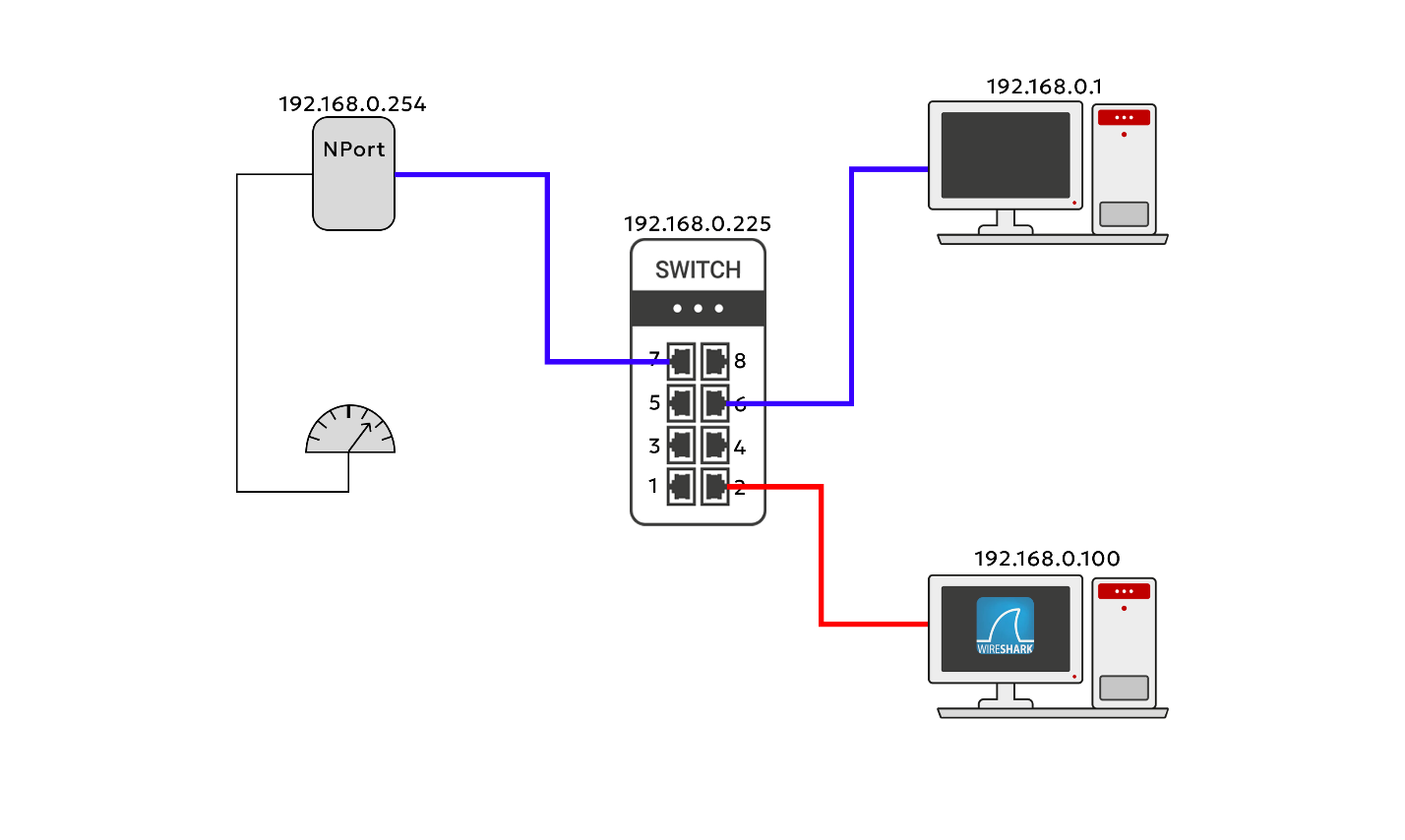
Нужно настроить коммутатор так, чтобы на ПК с IP 192.168.0.100 был виден трафик, который устройство с IP 192.168.0.254 посылает в порт 7 коммутатора.
Настройка через CLI
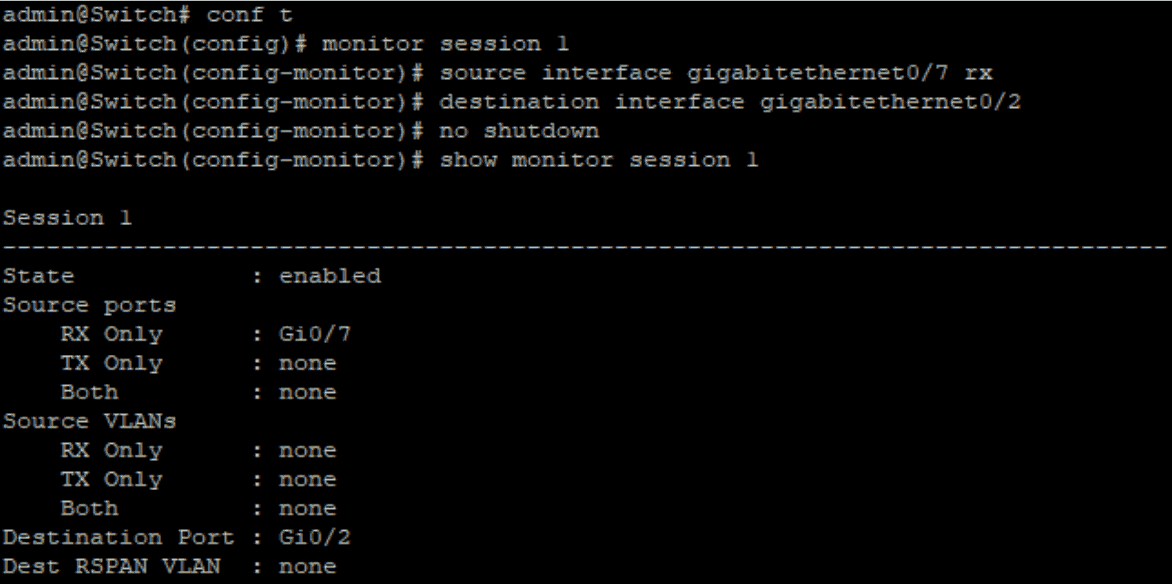
По SSH, Telnet или с помощью консольного кабеля подключаемся к командной строке коммутатора и вводим следующие команды:
| Команда | Значение |
| configure terminal (conf t) | Режим глобальной конфигурации |
| monitor session session-number | Настройка сессии мониторинга |
| source {interface interface-list | vlan vlan-list} [rx | tx | both] | Добавление портов-источников/VLAN в сессию мониторинга трафика с указанием типа зеркалируемого трафика. Для VLAN доступно зеркалирование только входящего направления. |
| destination interface interface-id [remote vlan vlan-id] | Настройка порта-назначения сессии мониторинга трафика; также можно настроить номер VLAN, который будет использоваться для передачи зеркалируемого трафика в RSPAN |
| no shutdown | Активировать сессию мониторинга |
| show monitor session [all | session-number] | Вывод настроек одной или всех сессий мониторинга трафика |
В результате входящий трафик интерфейса gigabitethernet0/7 будет отзеркален на интерфейс gigabitethernet0/2. Устройство, подключенное к gigabitethernet0/2, может просматривать трафик с помощью специальных мониторинговых программ в целях сетевой безопасности.
Проверяем с помощью утилиты Ping. ПК с IP 192.168.0.1 отправляет ICMP-запросы на 192.168.0.254:
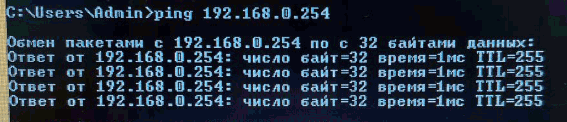
Видим на ПК с IP 192.168.0.100, что NPort с IP 192.168.0.254 отвечает на ping:

Функция зеркалирования портов настроена успешно.
Настройка через Web
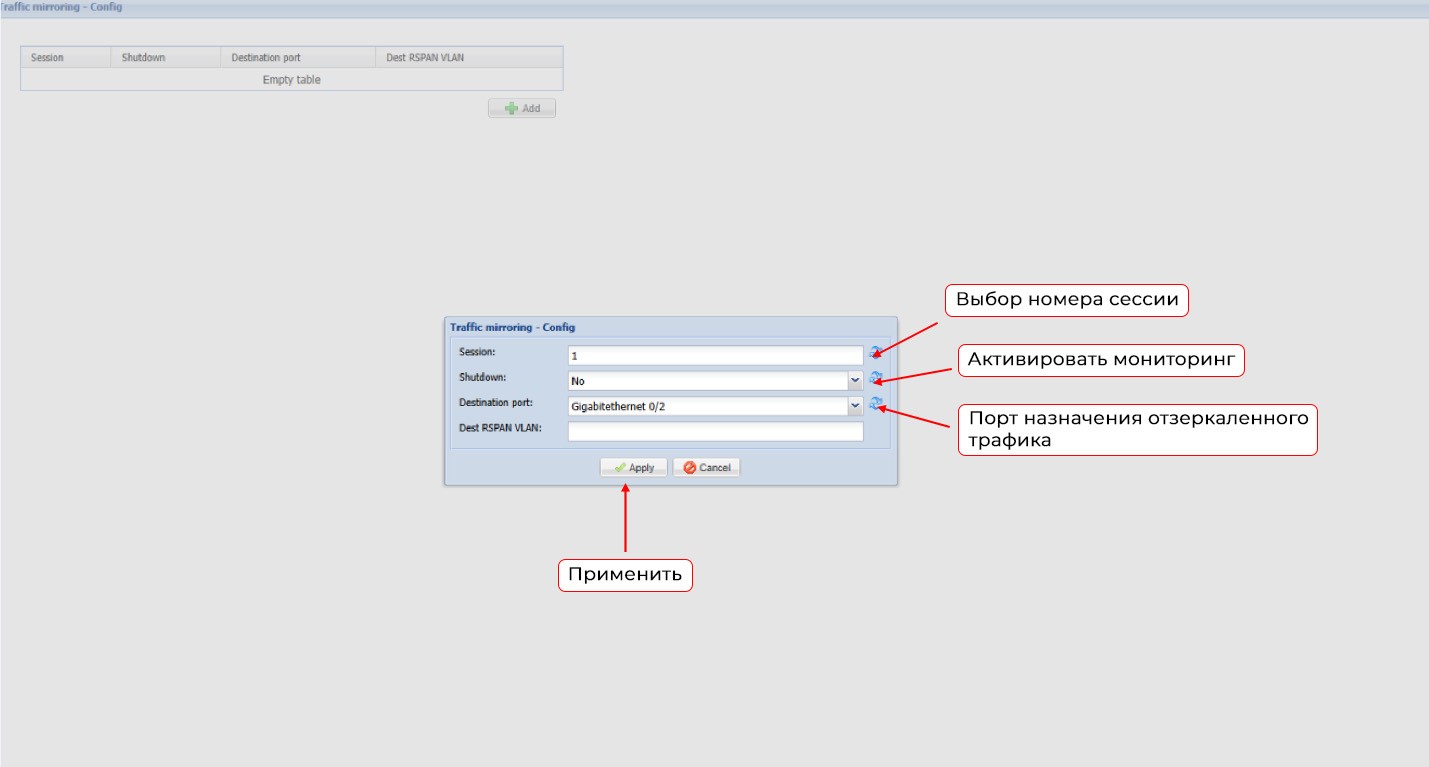
В web-интерфейсе зеркалирование трафика настраивается в разделе Traffic mirroring. Для начала в Traffic mirroring à Config необходимо добавить сессию мониторинга, нажав на Add:

Необходимо присвоить номер сессии, порт назначения трафика, а также активировать мониторинг. После того как форма будет заполнена, необходимо применить настройки, нажав на Apply:
Далее необходимо добавить порты-источники в Traffic mirroring àSource Ports:
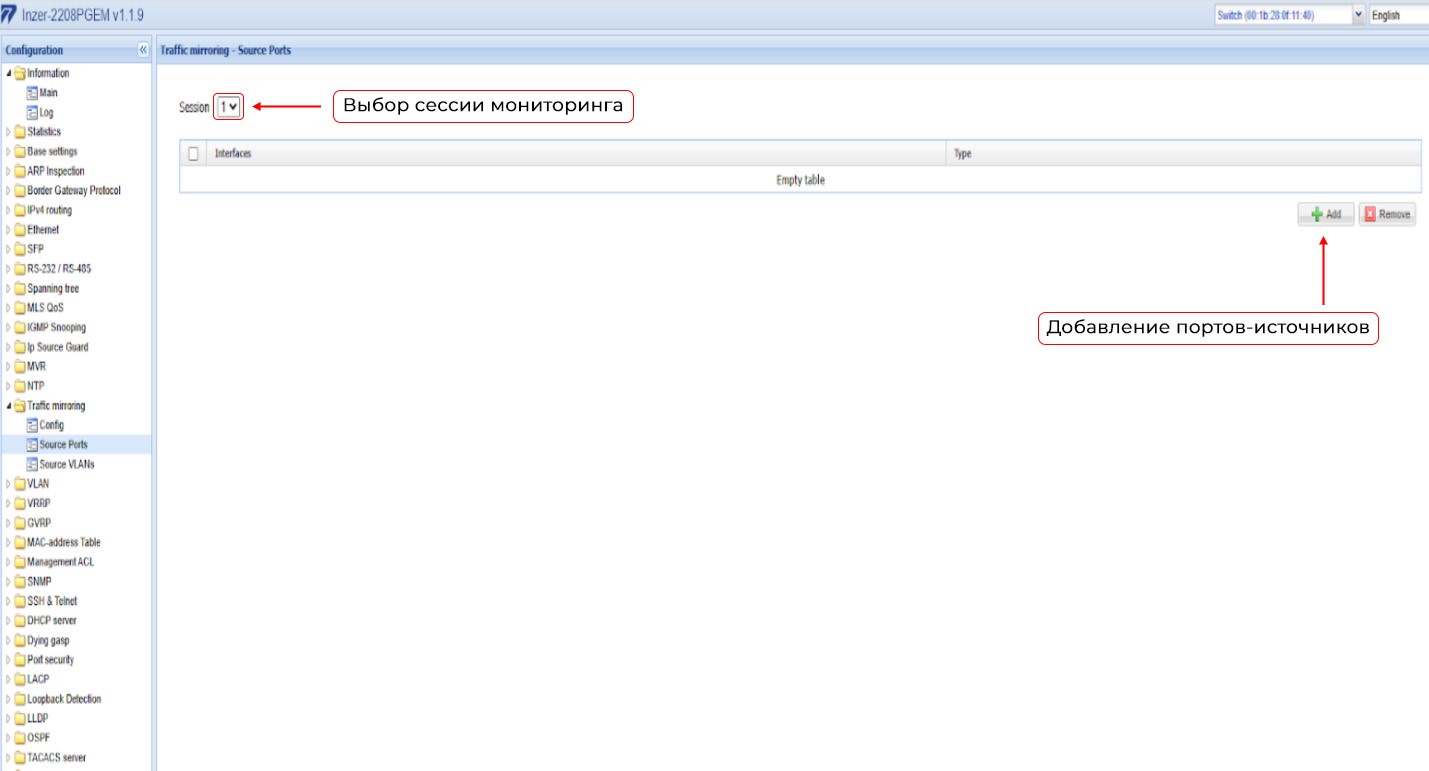
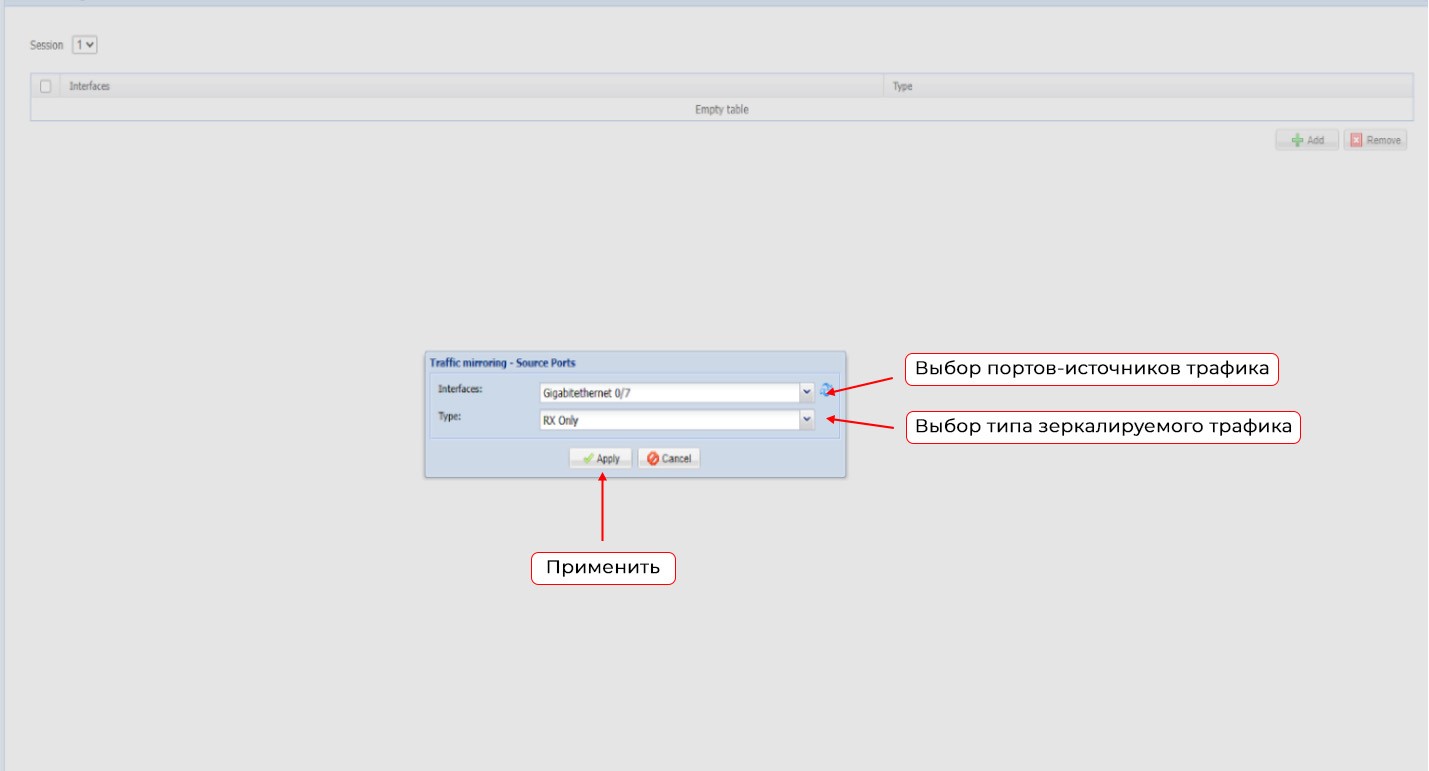
Помимо выбора портов-источников нужно выбрать, какой тип трафика будет пересылаться для диагностики. Применить выбор – кнопкой Apply:
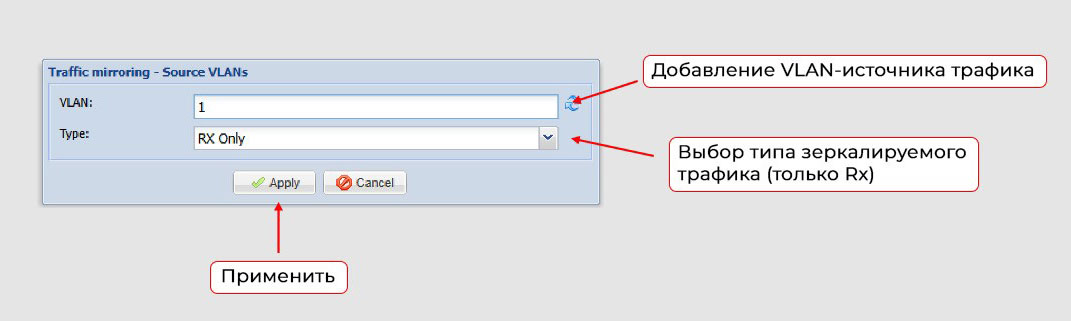
Если необходимо, можно в качестве источника трафика выбрать созданные VLAN Traffic mirroring —> Source VLANs:
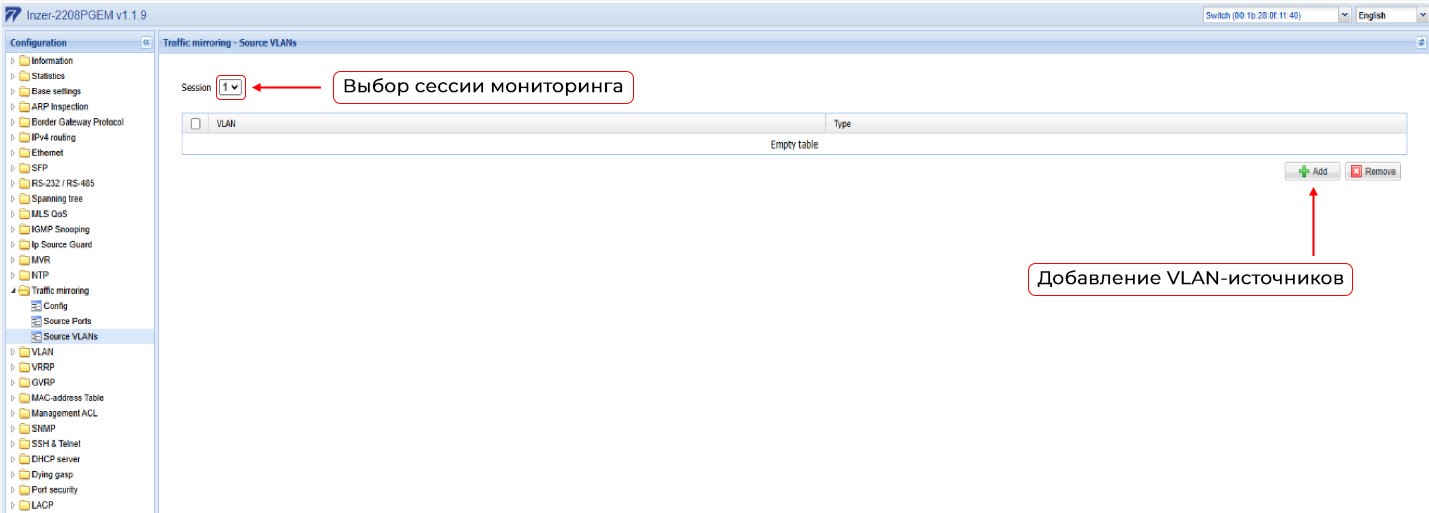
Необходимо указать номер VLAN и применить настройки.
Готово! Настройка зеркалирования трафика через web-интерфейс выполнена успешно.